
 Leo Matthews
Apakah kamu sering khawatir dengan performa baterai laptop kamu? Di Windows 11, ada cara praktis untuk mengecek kesehatan baterai laptop Windows 11 tanpa perlu aplikasi tambahan! Jangan biarkan baterai laptop kamu menurun tanpa kamu sadari. Dalam artikel ini, kita akan membahas cara cek kesehatan baterai laptop Windows 11 yang mudah dan praktis.
Kenapa Penting Cek Kesehatan Baterai Laptop Windows 11?
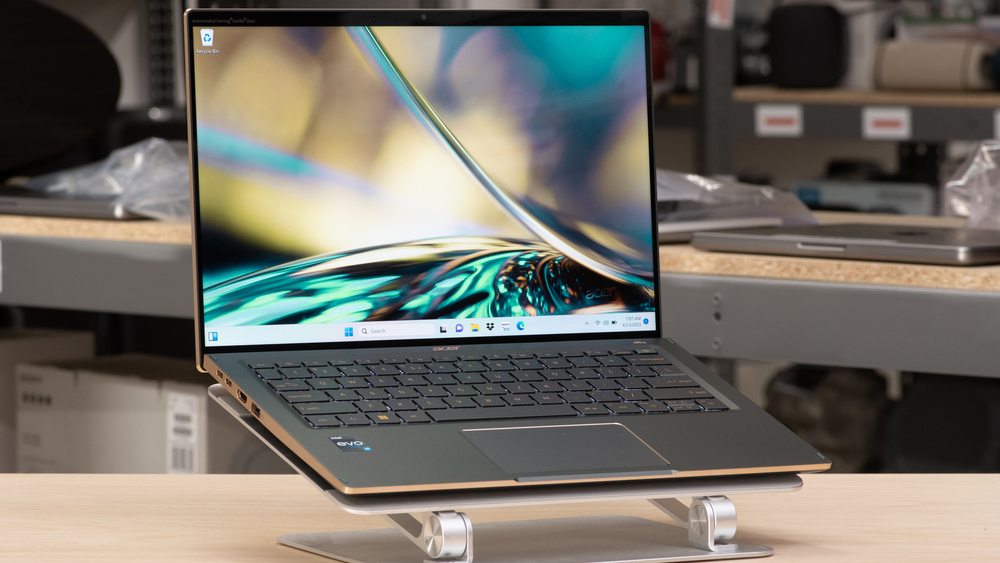
Baterai adalah komponen penting dalam laptop. Kondisi baterai yang tidak optimal bisa memperpendek umur laptop dan mengganggu produktivitas kamu. Baterai yang menurun kinerjanya bisa menyebabkan laptop mati tiba-tiba, waktu pengisian lebih lama, atau bahkan panas berlebihan. Oleh karena itu, mengetahui kesehatan baterai laptop Windows 11 menjadi langkah penting untuk menjaga performa laptop tetap prima.
Tanda-tanda Kesehatan Baterai Laptop Windows 11 Bermasalah
- Laptop sering mati mendadak
- Pengisian baterai lebih lambat dari biasanya
- Persentase baterai cepat turun meski baru di-charge
- Baterai tidak bisa mencapai 100% meski sudah penuh
- Laptop lebih cepat panas saat digunakan tanpa charger
Jika kamu mengalami tanda-tanda tersebut, cek kesehatan baterai laptop Windows 11 kamu sekarang juga.
Cara Mudah Cek Kesehatan Baterai Laptop Windows 11
Di Windows 11, Microsoft menyediakan fitur bawaan untuk mengecek kesehatan baterai laptop. Kamu bisa mengetahui informasi lengkap seperti kapasitas asli baterai, kapasitas saat ini, serta statistik penggunaan baterai harian.
Langkah-langkah Mengecek Kesehatan Baterai Laptop Windows 11
1. Buka Command Prompt (CMD)
Pertama-tama, kita akan menggunakan CMD atau Command Prompt. Kamu tidak perlu menjadi ahli teknologi untuk melakukannya, cukup ikuti langkah-langkah di bawah ini.
- Tekan tombol Windows + S, lalu ketik “cmd” di kolom pencarian.
- Klik kanan pada Command Prompt dan pilih “Run as Administrator” agar memiliki akses penuh.
2. Jalankan Perintah untuk Generate Battery Report
Setelah CMD terbuka, ketik perintah berikut ini:
powercfg /batteryreport
Tekan Enter. Windows 11 akan langsung menghasilkan laporan tentang kesehatan baterai laptop Windows 11 kamu. File ini akan disimpan di folder tertentu di dalam drive C:.
3. Akses Laporan Baterai
Buka File Explorer dan arahkan ke direktori tempat laporan baterai disimpan, biasanya di C:\Users[Nama Pengguna]\battery-report.html. Klik file HTML tersebut, dan laporan akan terbuka di browser kamu.
Informasi Penting dalam Laporan Baterai
Di dalam laporan ini, kamu akan menemukan banyak data tentang kesehatan baterai laptop Windows 11. Berikut beberapa informasi penting yang perlu diperhatikan:
- Design Capacity: Kapasitas asli baterai saat pertama kali diproduksi.
- Full Charge Capacity: Kapasitas maksimal baterai setelah diisi penuh saat ini.
- Battery Life Estimates: Estimasi masa pakai baterai berdasarkan penggunaan kamu selama beberapa hari terakhir.
Perhatikan jika ada perbedaan signifikan antara Design Capacity dan Full Charge Capacity, ini menandakan bahwa kesehatan baterai laptop Windows 11 kamu sudah menurun.
Tips Menjaga Kesehatan Baterai Laptop Windows 11

Selain mengetahui cara cek kesehatan baterai laptop Windows 11, penting juga untuk merawat baterai laptop agar umurnya lebih panjang. Berikut beberapa tips yang bisa kamu terapkan:
1. Jangan Biarkan Baterai Kosong Terus-Menerus
Sebaiknya jangan tunggu baterai benar-benar habis sebelum mengisi ulang. Isi ulang saat baterai mencapai sekitar 20-30%. Pengisian dari 0% secara terus menerus bisa memperpendek umur baterai.
2. Hindari Penggunaan Berlebihan Saat Dicas
Jangan terlalu sering menggunakan laptop untuk tugas berat (seperti gaming atau rendering) saat baterai sedang diisi. Ini bisa menyebabkan kesehatan baterai laptop Windows 11 cepat menurun karena panas berlebih.
3. Atur Kecerahan Layar
Menurunkan kecerahan layar bisa membantu mengurangi beban baterai. Layar laptop yang terlalu terang mengonsumsi banyak daya, yang akan mempercepat pengurangan daya baterai.
4. Matikan Fitur Tidak Diperlukan
Nonaktifkan fitur seperti Bluetooth dan Wi-Fi jika tidak digunakan. Fitur-fitur ini bisa menghabiskan daya baterai dengan cepat.
Mitos tentang Kesehatan Baterai Laptop Windows 11
Ada beberapa mitos seputar baterai laptop yang sering kali membuat orang bingung. Mari kita luruskan fakta-fakta tersebut.
Mitos 1: Baterai Harus Selalu Dihabiskan Sebelum Dicas
Ini adalah salah satu mitos terbesar. Pada baterai lithium-ion modern yang digunakan di laptop Windows 11, tidak perlu menghabiskan baterai sampai 0%. Justru, pengisian lebih baik dilakukan sebelum baterai benar-benar habis.
Mitos 2: Menyimpan Laptop di Charger Terus-menerus Merusak Baterai
Faktanya, laptop modern dilengkapi dengan mekanisme perlindungan yang mencegah overcharging. Jika laptop kamu sudah mencapai 100%, laptop akan berhenti mengisi meskipun tetap terhubung ke charger.
Mitos 3: Mematikan Laptop di Setiap Penggunaan Akan Membuat Baterai Awet
Sebenarnya, mematikan laptop secara terus-menerus tidak berpengaruh signifikan terhadap kesehatan baterai laptop Windows 11. Menggunakan mode sleep atau hibernate adalah alternatif yang lebih efisien.
Berapa Lama Kesehatan Baterai Laptop Windows 11 Bertahan?
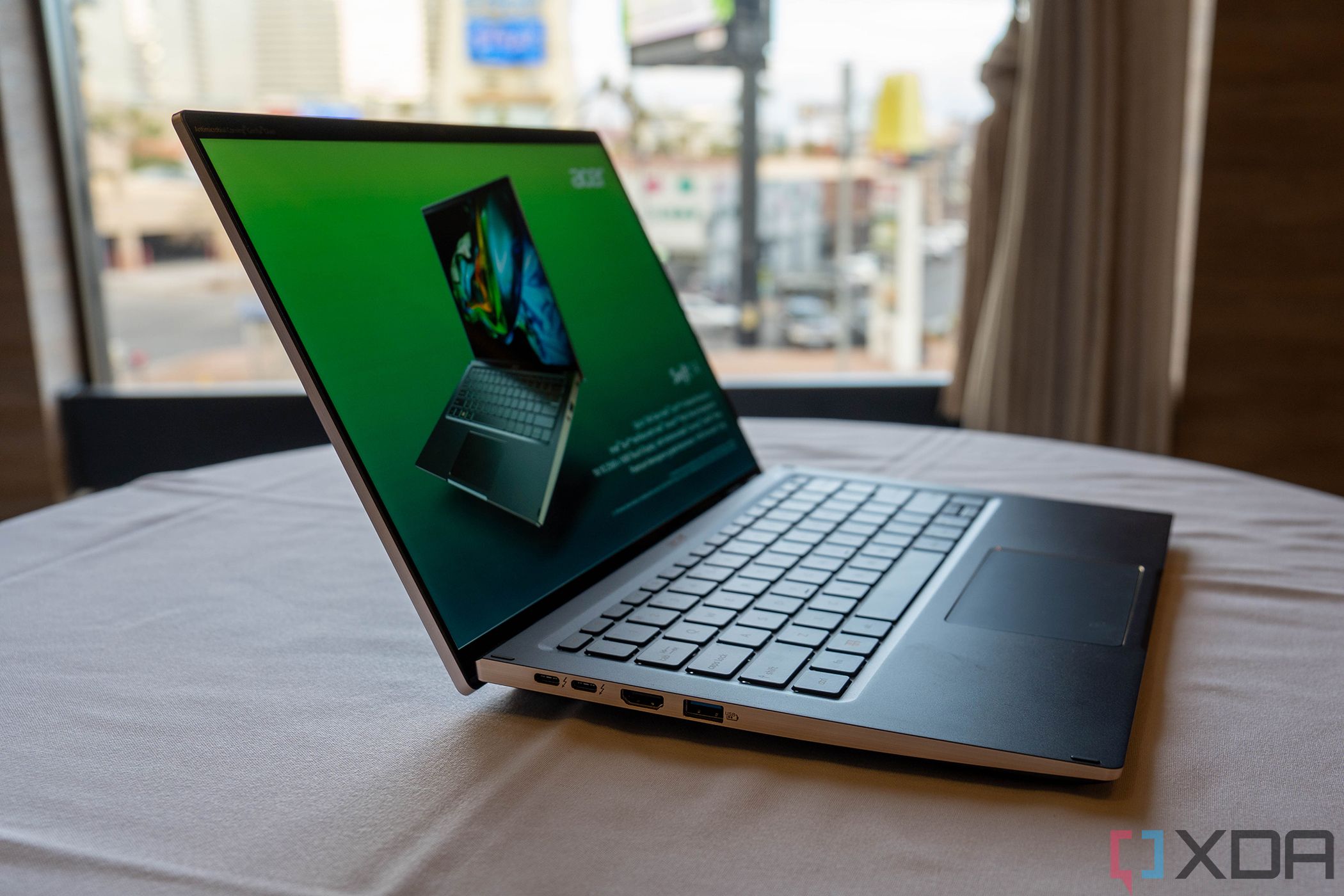
Umur baterai laptop umumnya berkisar antara 2 hingga 4 tahun, tergantung pada cara penggunaan dan perawatan. Kapasitas baterai akan berkurang seiring waktu, dan kesehatan baterai laptop Windows 11 kamu akan menurun secara alami. Namun, dengan perawatan yang tepat, kamu bisa memperpanjang umur baterai dan menjaga performa laptop tetap optimal.
Rata-rata Penurunan Kapasitas
Menurut berbagai laporan pengguna, rata-rata baterai akan kehilangan sekitar 20% kapasitas dalam 1-2 tahun penggunaan rutin. Oleh karena itu, penting untuk secara berkala mengecek kesehatan baterai laptop Windows 11 agar kamu bisa mengambil tindakan jika penurunan kapasitas terjadi lebih cepat dari biasanya.
Kesimpulan
Mengetahui cara cek kesehatan baterai laptop Windows 11 sangatlah mudah dan penting untuk menjaga kinerja laptop kamu. Dengan hanya beberapa langkah sederhana melalui Command Prompt, kamu bisa mendapatkan laporan lengkap tentang kondisi baterai laptop kamu. Jangan lupa juga untuk merawat baterai agar umurnya lebih panjang dengan mengikuti tips-tips yang telah dijelaskan.
Dengan pengecekan rutin dan perawatan yang tepat, kamu bisa menjaga kesehatan baterai laptop Windows 11 dan memastikan laptop tetap dalam kondisi optimal.
FAQ tentang Cek Kesehatan Baterai Laptop Windows 11
1. Bagaimana cara termudah mengecek kesehatan baterai di Windows 11?
Kamu bisa menggunakan perintah powercfg /batteryreport di Command Prompt untuk mendapatkan laporan lengkap tentang kesehatan baterai laptop Windows 11.
2. Apa tanda-tanda baterai laptop sudah menurun kualitasnya?
Beberapa tanda termasuk laptop sering mati mendadak, pengisian baterai lebih lambat, dan kapasitas baterai tidak penuh meski sudah diisi.
3. Apakah aman menggunakan laptop sambil diisi daya?
Ya, aman. Laptop modern dilengkapi dengan mekanisme perlindungan yang mencegah overcharging.
4. Apakah laptop Windows 11 memiliki fitur bawaan untuk cek kesehatan baterai?
Ya, Windows 11 memiliki fitur bawaan untuk mengecek kesehatan baterai laptop Windows 11 melalui laporan baterai di Command Prompt.
5. Berapa lama umur rata-rata baterai laptop?
Rata-rata umur baterai laptop adalah 2 hingga 4 tahun, tergantung cara penggunaan dan perawatan.
Baca Juga:
Slot Bonus New Member